写真资源解压完整指南
是否刚刚下载了精美的写真资源,却不知道该如何打开?别担心!本教程将一步步教您轻松解压各种文件格式,帮助您快速欣赏完整高清的写真内容。
资源文件格式说明
为了保证画质与资源完整性,本站的写真文件通常采用以下常见压缩格式:
- ZIP
- RAR
- 7Z
这些格式均可使用常见的解压软件(如 WinRAR、7-Zip、Bandizip 等)顺利打开。
重要提醒
- 本站资源采用双重压缩格式。
下载完成后,解压后的文件会再出现一个压缩包,解压密码保持不变。再次解压即可获取最终内容。 - 请不要在百度网盘内直接在线解压!
网盘会错误识别压缩内容,导致资源失效或被和谐。
请务必下载到本地后,再使用解压工具进行解压。
解压密码
在没有特殊说明的情况下,默认的解压密码为:
推荐解压工具
为了帮助您顺利打开下载的资源,以下是针对不同操作系统的解压工具推荐:
Windows 系统
- 7-Zip( 站长推荐 ):开源免费,解压速度快,支持 ZIP、RAR、7Z 等多种格式。
- WinRAR:功能强大,支持多种压缩格式,界面直观,操作简单。
Mac 系统
- The Unarchiver:轻量级解压工具,界面友好,支持 ZIP、RAR、7Z 等多种格式,适合 Mac 用户。
Linux 系统
- 命令行解压:使用终端命令(如
unzip、rar、7z)进行解压,灵活高效,适合高级用户。
安卓系统
- ZArchiver:支持多种压缩格式,操作简单,适合手机和平板使用。
- RAR for Android:官方应用,操作逻辑类似 PC 端 WinRAR,稳定可靠。
iPhone / iOS 系统
- iZip:支持多种压缩格式,界面简洁,操作便捷,适合 iOS 用户。
- 解压专家:功能全面,支持 ZIP、RAR 等格式,适合处理大型压缩包。
解压步骤详解(7-Zip)
这里站长将以 7-Zip(Win11) 为例,向大家演示如何解压文件。
7-Zip 是一款 免费开源 的压缩/解压工具,支持多种常见压缩格式,包括 ZIP、RAR、7Z 等,非常适合处理本站下载的写真资源。
使用 7-Zip 解压文件的步骤
1. 下载并安装 7-Zip
- 访问 7-Zip 官方网站
- 根据您的系统选择 32 位或 64 位安装包 并下载安装
- 运行安装程序,按提示完成安装
2. 打开压缩文件
- 找到您下载的压缩文件(如
.7z、.zip或.rar) - 右键点击文件 → 选择 “7-Zip” → “打开压缩包”
- 注意(Win11 用户):右键菜单可能默认隐藏,需先点击 “显示更多选项” 才能看到 7-Zip 菜单
- 此时 7-Zip 界面会显示压缩包内的文件列表
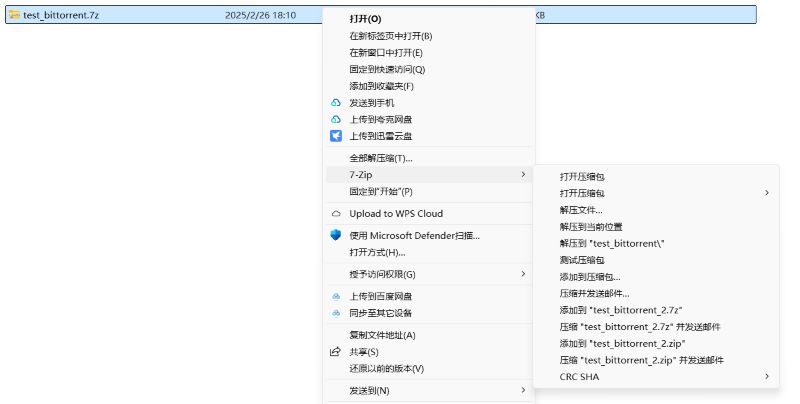
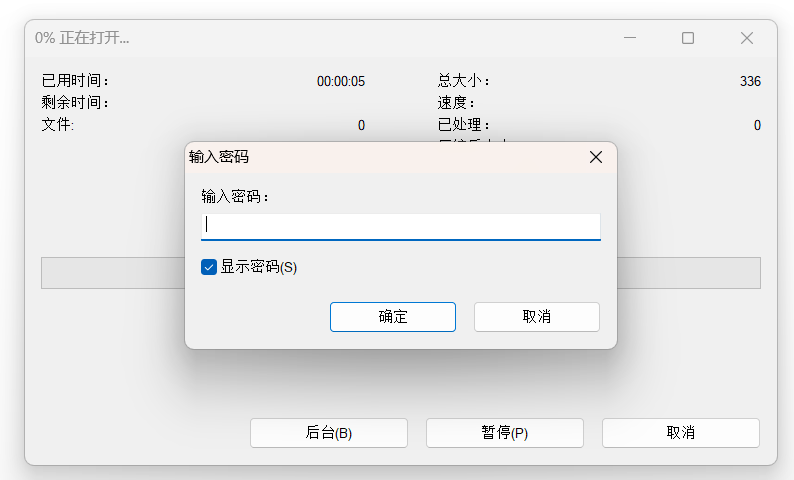
这样就可以查看并选择要解压的内容,下一步即可将文件解压到指定位置,轻松获取最终资源。
3、选择解压位置
在 7-Zip 的菜单界面中,点击上方的“解压”按钮。在弹出的对话框中,选择您希望解压到的目标文件夹路径。建议选择一个容易找到的位置,例如“桌面”或“文档”文件夹。
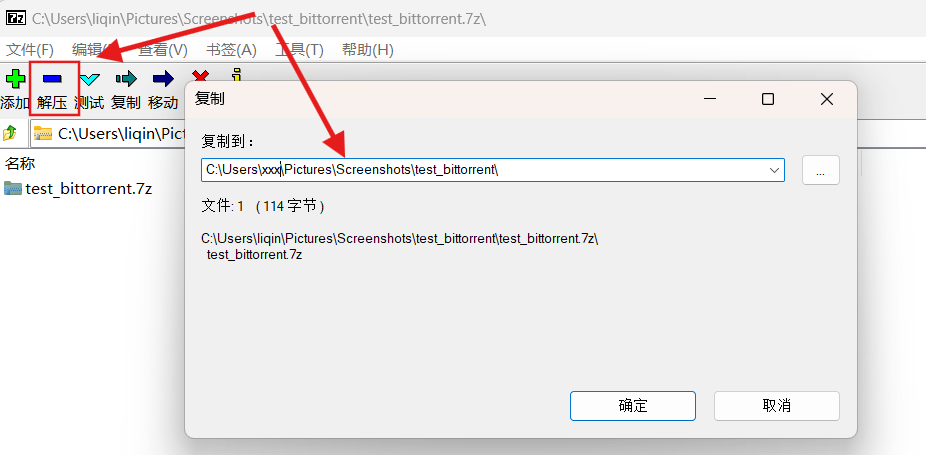
4、开始解压
确认解压路径后,点击“确定”按钮。7-Zip 会开始解压文件,并在界面中显示解压进度。解压完成后,您可以在指定的文件夹中找到解压后的文件。
5、检查解压结果
打开目标文件夹,确认所有文件是否已正确解压。如果文件较多,建议检查文件完整性,确保没有损坏或遗漏。
如果在解压过程中遇到问题,例如文件损坏或密码错误,请参考我们提供的常见问题解答部分获取更多帮助。
常见问题与解决方法
1. 文件损坏怎么办?
- 尝试 重新下载文件,确保下载完整。
- 使用解压工具自带的 修复功能(例如 WinRAR 的“修复”选项)进行处理。
- 如果问题仍未解决,请联系站长:[email protected] 或通过售后微信获取帮助。
2. 忘记解压密码怎么办?
- 压缩文件如果设置了密码,通常无法直接恢复。
- 建议返回资源页面,获取对应的 解压密码。
3. 解压失败的常见提示与解决方法
| 提示信息 | 可能原因 | 解决方法 |
|---|---|---|
| 文件格式不支持 | 使用了不兼容的解压工具 | 确认使用正确工具(推荐 7-Zip / WinRAR / The Unarchiver 等) |
| 文件损坏 | 下载不完整或文件异常 | 尝试重新下载或使用其他解压工具进行修复 |
我们希望本教程能帮助您顺利解压文件,轻松获取写真资源。如有任何问题,欢迎随时联系我们。
祝您欣赏愉快! 🎉